 VideoFree
 安装部署
AI 时代最快的安装方式:把一段提示词交给能操作你电脑的智能体,它负责下载、启动和配置。想自己动手也没问题——下面每一步都对应智能体替你做的事。
1让 AI 智能体安装部署(推荐)
把下面这段话发给能操作你电脑的智能体(豆包、Claude Code、Codex、Trae 等),填上你的路径,它会完成其余全部步骤:
帮我在这台电脑上安装部署 VideoFree:1) 从 https://gitee.com/heroofgod_admin/videofree 下载最新 Release 解压到 [安装目录](或克隆源码并安装 requirements.txt);2) 按 README.md 启动:Windows 双击 videofree.bat,Linux 执行 ./videofree.sh;3) 打开 http://127.0.0.1:8765 确认工作台就绪;4) 我的 ComfyUI 目录是【填路径】,检查它是否在运行、告诉我它的地址,没运行就按这个包的方式启动它;5) 给 ComfyUI 实际使用的 Python 环境安装 SageAttention(先核对显卡、Python、PyTorch、CUDA 版本,不要擅自升级);6) 对照我想用的插件,告诉我还缺哪些模型和节点包,列出官方下载地址。遇到需要登录、接受条款或付费的下载,停下来交给我处理。
智能体会替你完成:
- 下载发布包或克隆源码,安装依赖并启动网关;
- 检查 ComfyUI 运行状态和地址,把 SageAttention 装进正确的 Python 环境;
- 对照各插件
INSTALL.md,报告缺失的模型和节点包; - 遇到许可登录、付费下载时停下来,交给你本人处理。
装完自己核对三件事:
http://127.0.0.1:8765能打开工作台;- 设置里已填好 ComfyUI 地址并保存;
- 跑一个最小任务(低分辨率图片或短片)能出片。
2准备 ComfyUI、模型和插件
VideoFree 插件已经保存了工作流、参数界面和模型规则;ComfyUI 端只需要具备该插件声明的模型与节点。不要再把网上来源不明的工作流混进 VideoFree 插件目录。
准备模型有两条路:
- 使用配套整合包(推荐中文用户):打开配套 ComfyUI 整合包,或把完整口令
/~2ca93bYCBE~:/复制到夸克 APP。里面提供项目需要的 ComfyUI、模型和插件。 - 让智能体按插件说明下载(推荐英文用户与已有 ComfyUI 的用户):每个 VideoFree 插件的
INSTALL.md都写明了所需模型的准确文件名、下载地址和安装目录。把插件目录交给能操作你电脑的智能体,让它读取INSTALL.md并逐项下载。详见插件安装。
已经有 ComfyUI:把模型放到你自己的 ComfyUI/models/,节点包放到 ComfyUI/custom_nodes/。按声明的目录结构放,不要把所有文件倒进一个文件夹,也不要随便改模型名。
还没有 ComfyUI:如果整合包提供完整安装包,下载并解压到空间充足的目录,按包内说明启动;如果只有模型和插件,先从 ComfyUI 官网 安装,再复制配套文件。
你的 ComfyUI/
├─ models/        ← 模型,保留各自子目录
└─ custom_nodes/ ← 插件,每个插件一个完整文件夹3更新 ComfyUI,装好节点依赖
先备份配置,再用你安装包自带的更新工具把 ComfyUI 更新到最新稳定版本。如果用了 Manager,也检查配套节点包是否需要更新。不同安装包的更新按钮不一样,找不到就让智能体先检查安装方式。
复制节点包不等于安装完成,有些节点包还需要安装 Python 依赖。让智能体在 ComfyUI 自己的 Python 环境 里处理。更新后重启,看启动日志有没有「导入失败」或「IMPORT FAILED」。
4让智能体安装 SageAttention
配套工作流需要 SageAttention。它不是模型,也不是复制一个节点文件夹就能装好的东西。如果你用了第 1 步的总提示词,这一步智能体已经做过;这里适合单独补装或重做。把下面这段话发给能操作你电脑的智能体,最后填上你的 ComfyUI 路径:
帮我给 ComfyUI 安装 SageAttention。先找到 ComfyUI 实际使用的 Python,检查显卡、Python、PyTorch 和 CUDA 版本,再选择兼容的安装方式。不要装到系统 Python,也不要未经确认升级 PyTorch 或 CUDA。安装后用这个 Python 验证能导入 sageattention。遇到不兼容先告诉我原因和方案。我的 ComfyUI 路径是:【填你的路径】。
5启动 ComfyUI,记下它的地址
等启动完成,控制台会显示类似 http://127.0.0.1:8189 的地址。先在浏览器打开,能看到 ComfyUI 页面才算启动成功。端口以你自己的日志为准,也可能是 8188 或别的数字。
不要关闭启动窗口,关了服务也就停了。以后使用 VideoFree 时,ComfyUI 也要保持运行。
6启动 VideoFree,填连接地址
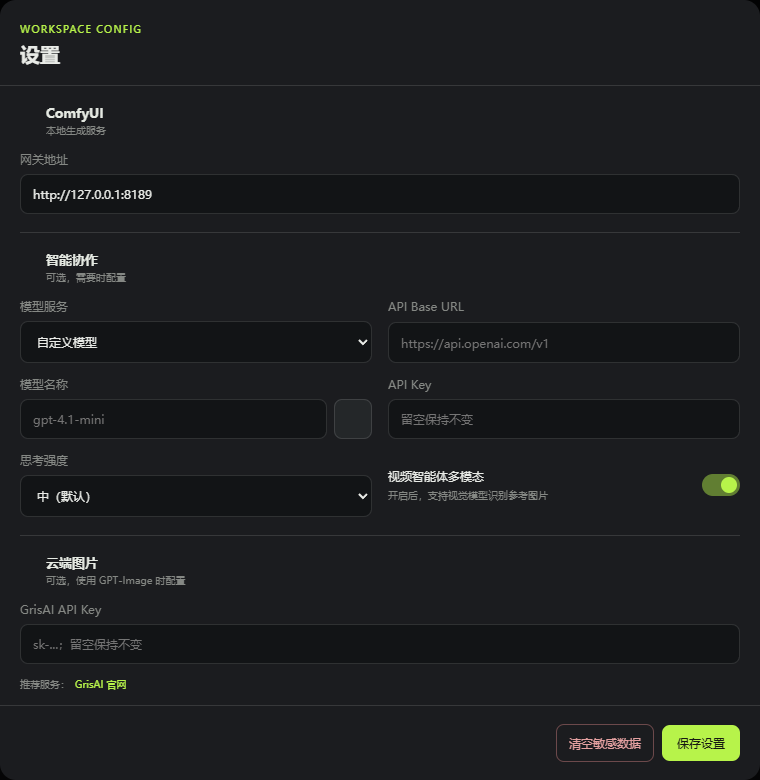
Windows 解压完整 VideoFree 发布包后双击 videofree.bat;Linux 源码部署先安装 requirements.txt,再运行 chmod +x videofree.sh && ./videofree.sh。打开首页,点右上角「进入工作台」,先创建并进入一个项目,再点左侧工具栏的齿轮设置按钮。
使用剪辑插件还需自行安装 FFmpeg,并确保启动 VideoFree 的环境可以执行 ffmpeg -version 和 ffprobe -version。VideoFree 不随仓库分发这两个程序。
在 ComfyUI / 网关地址 填上刚才记下的 ComfyUI 地址,然后保存。两边在同一台电脑就用 127.0.0.1;不在同一台电脑,要填 ComfyUI 那台电脑的局域网 IP。
7补齐 AI 配置,创建项目试一下
需要 H3 描述词转换或导演协作,就在设置里填 AI 服务地址、模型名和 API Key。需要 GPT-Image 云端生图,再填 GrisAI API Key;只用本地生图,不需要这个云端密钥。
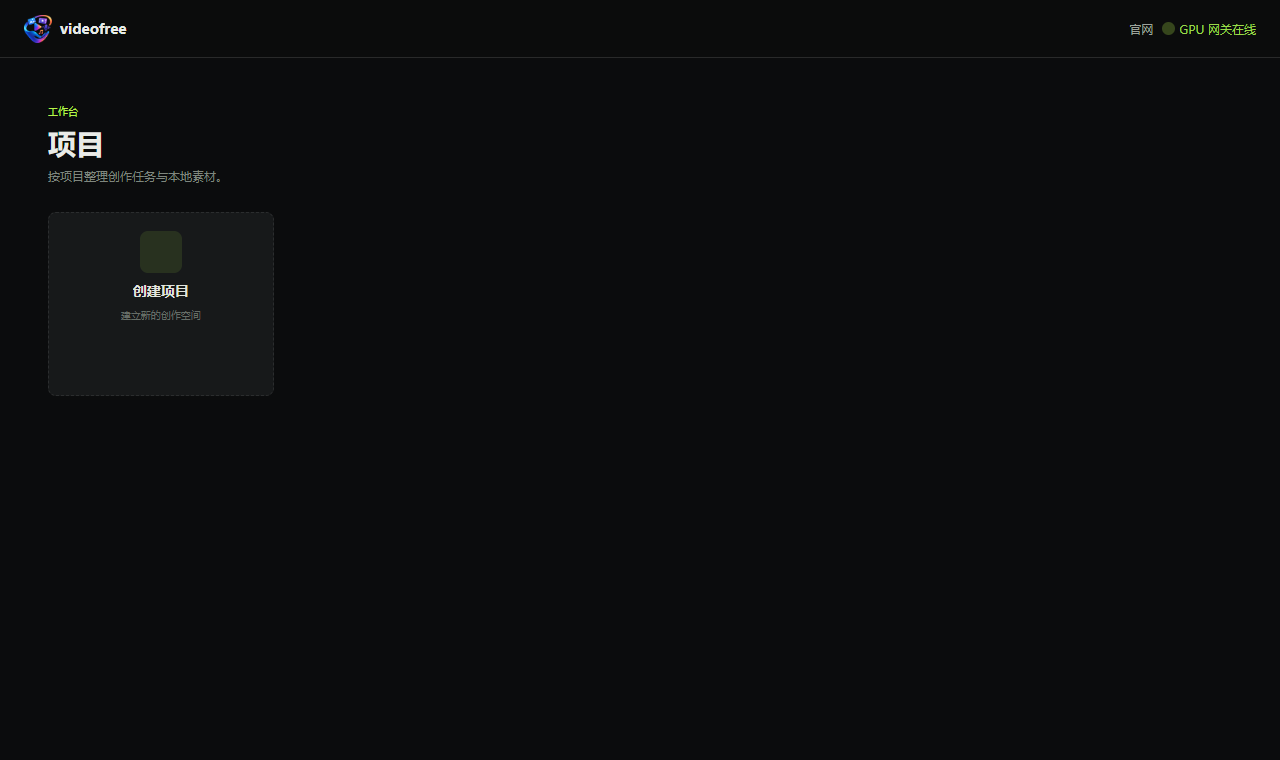
回到项目列表,创建项目,再进项目生成。先用低分辨率、短视频或一张图片试跑,确认连接和依赖正常,再做长视频。素材会自动存到 data/projects/ 对应项目,不用手动同步 ComfyUI 的输出目录。
遇到问题,先看这几项
- 缺节点:对应节点包没装好,或依赖导入失败。检查 ComfyUI 启动日志,修好后重启。
- 缺模型:检查文件名和子目录,不能只看「下载过了」。每个插件需要哪些模型,见插件安装。
- 网关在线但不能生成:只说明 VideoFree 在运行,不代表 ComfyUI 已连上。
- 显存不足:先减分辨率和时长。不是所有模型、尺寸都能在任意显卡运行。
- 局域网打不开:用电脑的实际 IP,不要用
0.0.0.0。跨电脑连接还要检查监听地址和 Windows 防火墙,别把免认证服务暴露到公网。